
Birkaç adımda hazırsın.
Uygulamayı kurmaktan vergi raporunu almaya kadar her adım burada. Borsanı, cüzdanını ya da dosyanı bağla; alarm kur, cihazlarını eşitle, widget'ı ana ekrana ekle.

Başlarken
KronX iPhone, iPad ve Android telefon ile tabletlerde çalışır. Başlamak için üç adım yeter.
Uygulamayı indir
KronX, App Store ve Google Play'den indirilecek. Mağaza sayfaları yakında açılıyor.
7 gün ücretsiz dene
Abonelik mağaza üzerinden başlar ve ilk 7 gün ücretsizdir. Sonrasında aylık 11,99 $ ya da yıllık 99,99 $ ödersin. Ayrıntılar Fiyatlandırma sayfasında.
İlk kaynağını bağla
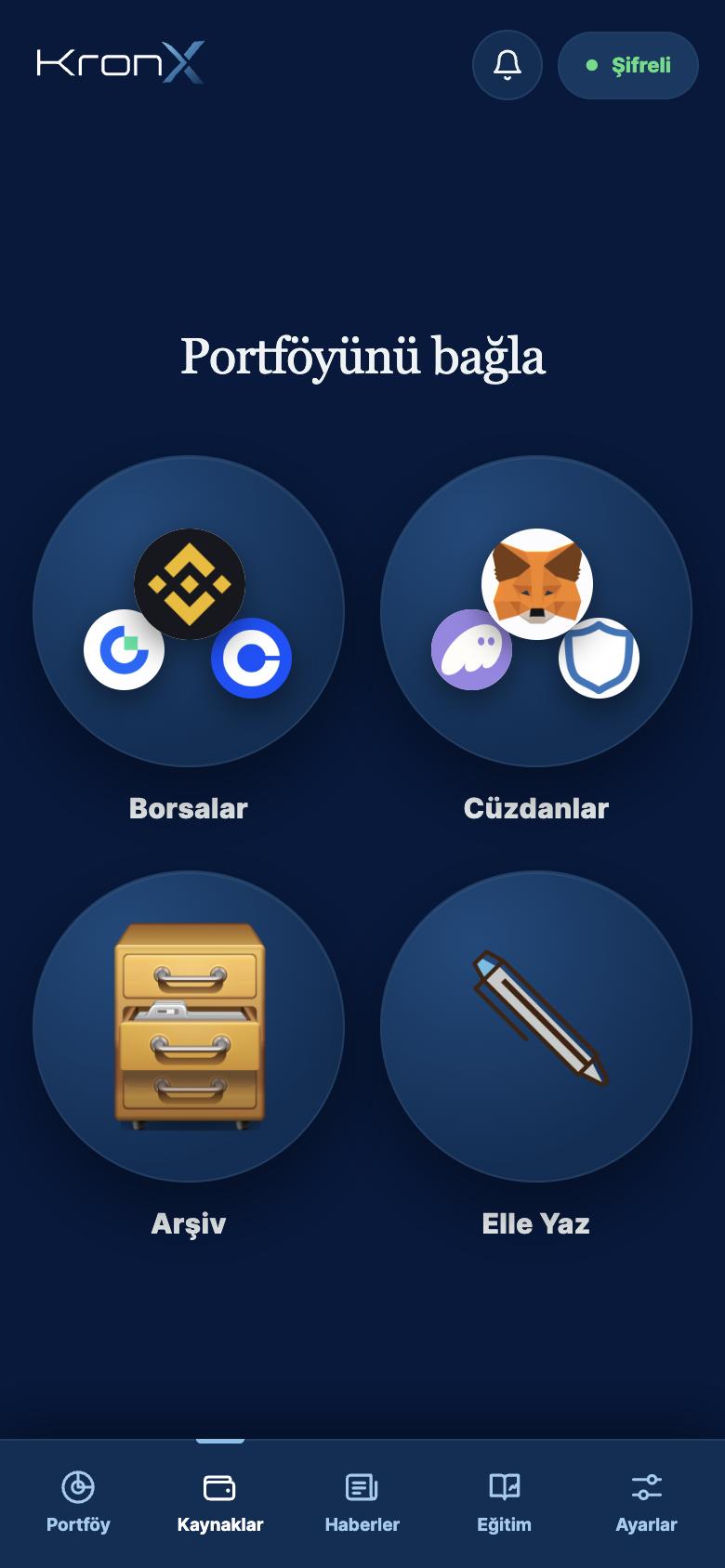
Alt çubuktan Kaynaklar sekmesini aç. «Portföyünü bağla» ekranında «Borsalar», «Cüzdanlar», «Arşiv» ya da «Elle Yaz» seçeneğinden biriyle başla.
Uygulama ilk açılışta senin için bir eşitleme kodu oluşturur. Bu kodu güvenli bir yere kaydet; ayrıntılar Cihazları eşitleme bölümünde.
Bağlantı türleri
Uygulamada alt çubuktan Kaynaklar sekmesini aç. «Portföyünü bağla» ekranında dört seçenek görürsün.
Borsalar · API anahtarı
Borsadan aldığın salt okunur anahtarla bakiyeler ve işlemler düzenli olarak okunur.
Cüzdanlar · adres
Yalnız genel cüzdan adresini gir; ağ adresten tanınır.
Arşiv · dosya
Borsadan indirdiğin CSV, XLS ya da XLSX geçmiş dosyasını yükle.
Elle Yaz · elle işlem
Bağlantısı olmayan bir işlemi kendin ekle; kaydetmeden önce yeni ortalama maliyetini önizlersin.
Hangi borsa ve ağın hangi yolla bağlandığını Borsalar ve ağlar sayfasında görebilirsin.
Borsa bağlama (tüm borsalar)
Her borsada akış aynıdır. Uygulamanın kendi ekranında da bu üç adım yazar:
Borsada API bölümünü aç
Borsanın hesap menüsünde API yönetimi bölümüne git. Borsaya göre menü adları aşağıdaki rehberlerde.
Yalnız okuma izniyle anahtar oluştur
Yeni anahtar oluştur ve yalnız okuma iznini işaretle. Alım-satım, transfer, para çekme, margin ve vadeli izinlerini açma.
Anahtarı KronX'e yapıştır
KronX'te Kaynaklar → Borsalar → API anahtarı ekle yolunu izle, borsanı seç, «API anahtarı» ve «Gizli anahtar» alanlarını doldur. Borsa istiyorsa «Passphrase» ya da «Kullanıcı adı» alanı da çıkar.
Okuma sıklığı: İşlemlerin 2, 4 ya da 12 saatte bir okunur (varsayılan 4 saat). IP kısıtlaması öneririz: KronX'in sana verdiği güvenli IP adreslerini (uygulamadaki «Güvenilir IP» alanı) eksiksiz olarak borsadaki anahtarına ekle; böylece anahtarın başka hiçbir yerden kullanılamaz.
Gizli anahtar (secret) çoğu borsada yalnız bir kez gösterilir. Kimseyle paylaşma; KronX bunu e-postayla asla istemez. Anahtarda çekim ya da işlem yetkisi açıksa uygulama seni uyarır.
BtcTurk
Web sitesinden gir
BtcTurk'te API anahtarı yalnız web sitesinden oluşturulur. Giriş yap ve Hesap → API Erişimi bölümünü aç.
Anahtarı oluştur
API KEY OLUŞTUR düğmesine bas. Yetkilerden yalnız Toplam Varlık ve Hesap seçeneklerini işaretle; Al-Sat yetkisini verme.
KronX'e ekle
Açık anahtarı ve gizli anahtarı KronX'te ilgili alanlara yapıştır.
Paribu
Geçiş anahtarını aç
Paribu'da API kullanmak için geçiş anahtarı (passkey) güvenlik düzeyinin açık olması gerekir. Anahtar yalnız paribu.com web sitesinden oluşturulur.
Anahtarı oluştur
Sağ üstteki simgeden Güvenlik ayarları bölümüne gir ve API anahtarı oluştur adımlarını izle. Anahtara bir ad ver; izinlerde yalnız okuma izinlerini seç, işlem ve çekim izinlerini verme. Geçiş anahtarınla onayla.
KronX'e ekle
API anahtarını ve gizli anahtarı KronX'e yapıştır.
Paribu anahtara kullanım süresi koymana izin verir. Süre koyarsan, süre bitince KronX'teki bağlantıyı yeni anahtarla güncellemen gerekir.
OKX TR
API bölümünü aç
OKX TR hesabına giriş yap, kullanıcı simgesine dokun ve menüden API'yi seç.
Anahtarı oluştur
Anahtar oluşturmak istediğin hesabı seç ve Create API Keys düğmesine bas. İzinlerde yalnız Read (okuma) seçili olsun. Bir passphrase belirle.
KronX'e ekle
API anahtarı, gizli anahtar ve passphrase'i KronX'e gir.
Passphrase'i sen belirlersin ve OKX TR onu kurtaramaz; unutursan yeni anahtar oluşturman gerekir. OKX TR anahtarları küresel OKX'te çalışmaz, ikisi ayrı bağlanır.
Bitexen
Anahtarı oluştur
Bitexen web sitesinde hesabına giriş yap ve hesap ayarlarının güvenlik bölümünden yeni bir API anahtarı oluştur. Yalnız okuma iznini ver. Oluştururken bir passphrase belirlersin.
KronX'e ekle
Bitexen dört bilgi ister: API anahtarı, gizli anahtar, passphrase ve Bitexen kullanıcı adın. KronX'te dördü için de alan çıkar.
Binance
Hazırlık
Hesabında iki aşamalı doğrulama (2FA) ve kimlik doğrulaması tamamlanmış olmalı.
API Yönetimi'ni aç
Web'de: profil simgesi → Hesap → API Yönetimi → API Oluştur. Uygulamada: Binance Pro görünümünde Daha Fazla → Diğer → API Yönetimi.
Anahtarı oluştur
«Sistem tarafından oluşturulan» anahtar türünü seç, bir ad ver ve 2FA ile onayla. İzinlerde yalnız Okumayı Etkinleştir (Enable Reading) açık kalsın.
KronX'e ekle
API anahtarını ve gizli anahtarı KronX'e yapıştır.
Binance, IP kısıtlaması olmayan sistem anahtarlarında yalnız okuma iznine izin verir. Yine de güvenlik için KronX'in güvenli IP adreslerini anahtarına eklemeni öneririz.
OKX
API bölümünü aç
Web'de: profil → API → Create API key. Uygulamada: menü → aşağı kaydır → API → Create API key.
Anahtarı oluştur
Ad, hesap ve amaç seç. İzinlerde yalnız Read seçili olsun; Trade ve Withdraw seçme. Bir passphrase belirle ve 2FA ile onayla.
KronX'e ekle
API anahtarı, gizli anahtar ve passphrase'i KronX'e gir.
Passphrase kaybolursa OKX onu kurtaramaz; yeni anahtar oluşturman gerekir.
Bybit
Web sitesinden gir
Bybit'te API anahtarı yalnız web sitesinden oluşturulur; mobil uygulamada bu seçenek yok. Profil simgesi → API yolundan API Yönetimi sayfasını aç.
Anahtarı oluştur
Create New Key düğmesine bas. İzinlerde Read-Only seçeneğini işaretle ve Google Authenticator koduyla onayla.
KronX'e ekle
API anahtarını ve gizli anahtarı KronX'e yapıştır.
Bybit bazı kayıtları yalnız son 730 gün için verir. Daha eski işlemlerin için borsadan dosya indirip Arşiv'e yükle; uygulama bu durumda seni ayrıca uyarır.
Gate
API Yönetimi'ni aç
Web'de profil simgesinin üzerine gel ve API Management'ı seç. Create API Key düğmesine bas.
Anahtarı oluştur
Bir not yaz, anahtar türü olarak API v4 Key'i seç. İzinlerde Read Only seçeneğini işaretle. Fon şifren ve 2FA ile onayla.
KronX'e ekle
API anahtarını ve gizli anahtarı KronX'e yapıştır.
Gate, IP bağlanmamış anahtarları 90 gün geçerli tutar. Süre bitince yeni anahtar oluşturup KronX'te güncelle ya da uygulamanın gösterdiği IP adreslerini anahtara bağla.
Coinbase
Developer Platform'u aç
Coinbase hesabınla Coinbase Developer Platform'a gir ve Secret API Keys sekmesinde Create API key'e bas.
Anahtarı oluştur
Anahtara ad ver. İzinlerde yalnız View açık olsun; Trade ve Transfer izinlerini verme. İmza algoritması olarak Ed25519'u seç.
KronX'e ekle
Anahtar kimliğini ve gizli anahtarı KronX'e yapıştır.
KronX yalnız Ed25519 anahtarlarla çalışır. Eski (ECDSA / ES256) bir anahtar girersen uygulama yeni Ed25519 anahtar oluşturmanı ister.
Diğer borsalar
Burada rehberi olmayan borsalarda da genel üç adım geçerlidir: borsanın API yönetimi bölümünde yalnız okuma izinli bir anahtar oluştur ve KronX'e yapıştır. Desteklenen tüm borsalar Borsalar ve ağlar sayfasında.
Cüzdan adresi ekleme
Cüzdanlar'ı aç
Kaynaklar → Cüzdanlar → Cüzdan adresi ekle yolunu izle.
Adresi yapıştır
«Cüzdan adresi» alanına genel adresini yapıştır. Ağ türü adresten kendiliğinden tanınır.
EVM ağlarını seç
Ethereum biçimindeki tek adres tüm EVM ağlarını okuyabilir. Varsayılan olarak Ethereum, Arbitrum, Base, BNB Chain, Polygon, Optimism ve Avalanche seçili gelir; istediğini ekle ya da kaldır. Çok ağ seçmek taramayı uzatır.
Kaydet
Cüzdanı ekle'ye dokun. Aynı adresi daha önce eklediysen ağ seçimini değiştirip kaydedebilirsin.
Yalnız genel adres kaydedilir. İmza istenmez, özel anahtar sorulmaz, para çekilemez. EVM dışı ağlarda yalnız bakiye okunur.
Dosyadan içe aktarma
Borsadan dosyayı indir
Borsanın işlem geçmişi dışa aktarma ekranından geçmiş dosyanı indir. 15 borsanın dosya biçimi tanınır.
Arşiv'i aç
Kaynaklar → Arşiv → Dosyadan içe aktar yolunu izle ve borsayı seç.
Dosyayı seç
Dosya seç'e dokun; CSV, XLS ya da XLSX dosyası yükleyebilirsin.
Önizle ve onayla
Önizlemeyi kontrol et ve işlemleri ekle. Aynı işlem iki kez eklenmez; API'den gelen kayıtlarla çakışan satırlar ayıklanır.
Elle işlem ekleme
Bağlantısı olmayan bir alışı ya da satışı kendin girebilirsin. Kaydetmeden önce sonucun ortalama maliyetine etkisini görürsün.
İşlem ekranını aç
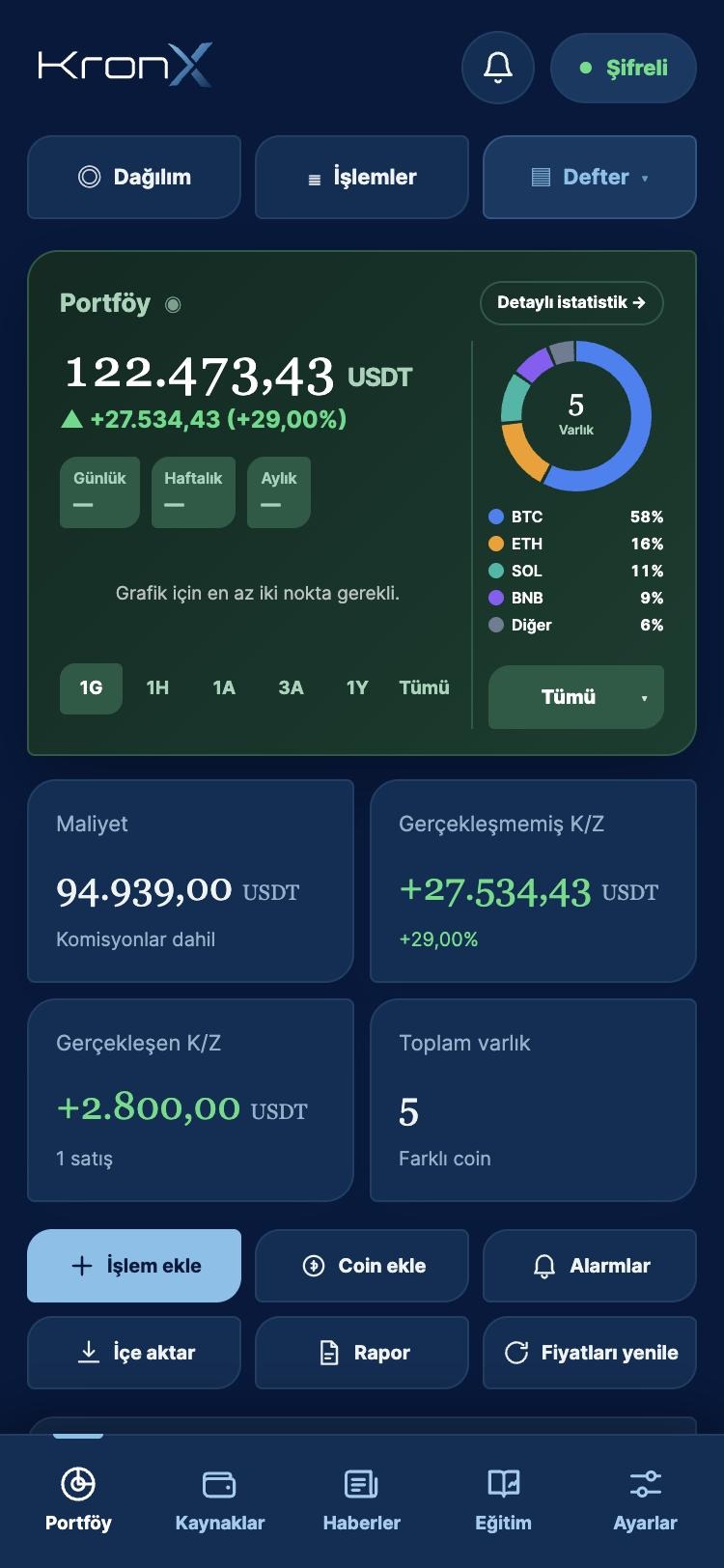
Kaynaklar → Elle Yaz yolunu izle ya da Portföy sekmesindeki «İşlem ekle» kısayoluna dokun. Coin listede yoksa önce Portföy'deki «Coin ekle» ile ekle.
Alanları doldur
Üstten «Alış» ya da «Satış»'ı seç. «Coin», «Miktar» ve «Gerçek işlem fiyatın (USDT)» alanlarını doldur; istersen «Komisyon (USDT)», «Tarih» ve «Not» da ekle. Fiyat alanına piyasa fiyatını değil, borsada gerçekleşen kendi işlem fiyatını yaz.
Sonucu önizle
«İşlem tutarı», «Komisyonla» ve «Yeni ort. maliyet» kartları sen yazdıkça güncellenir. Altında o coindeki mevcut durumun ve son işlemlerin listelenir.
Kaydet
«Alışı kaydet» ya da «Satışı kaydet»'e dokun. Kayıtlı işlemleri sonradan Geçmiş bölümünden düzenleyebilir ya da silebilirsin.
«Tümü» görünümünde işlem eklenemez; önce bir defter seç. Elindeki miktar defterle tutmuyorsa aynı ekrandaki «Miktarı eşitle» düğmesi tek bir düzeltme kaydı ekler; geçmiş işlemlerine dokunulmaz.
Vergi raporu alma
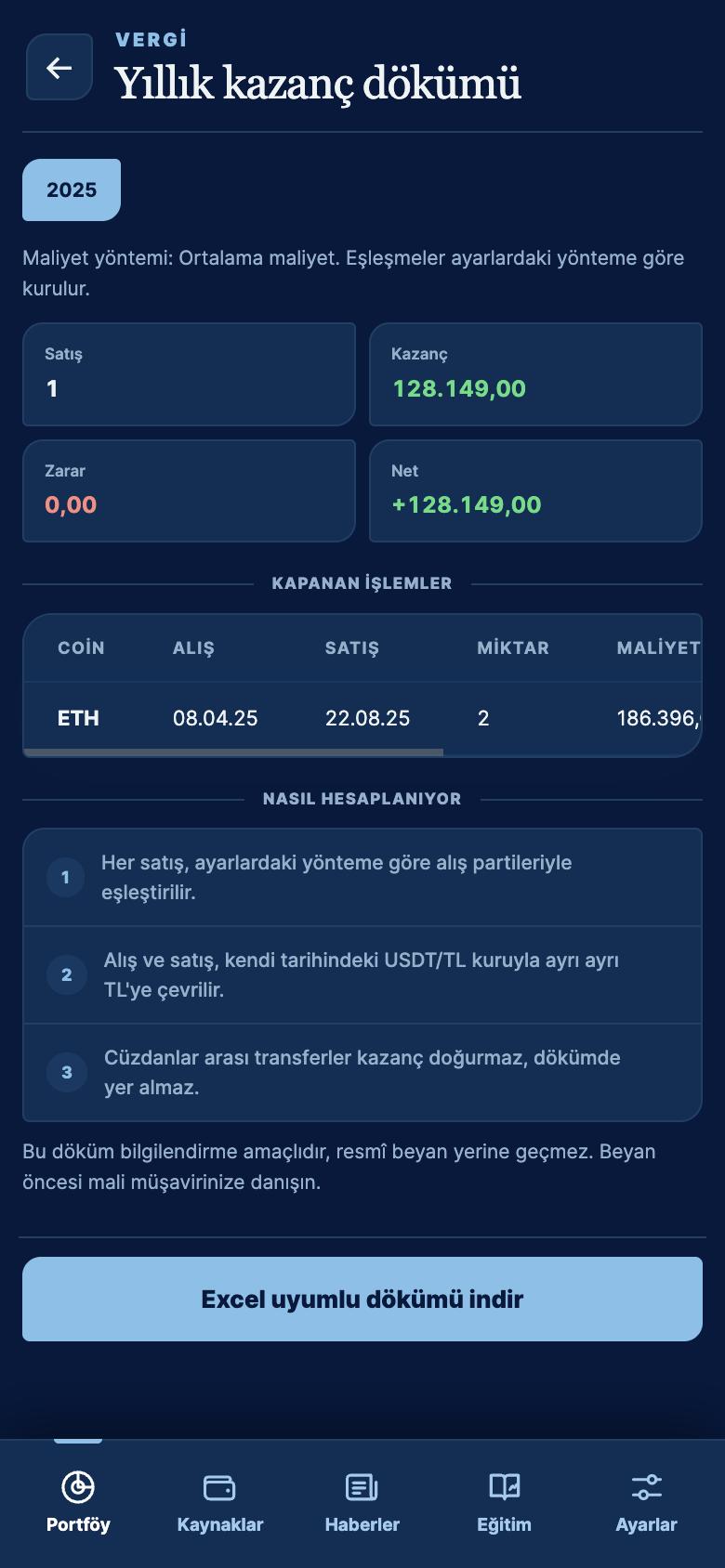
«Yıllık kazanç dökümü» seçtiğin yılda kapanan satışlarını TL olarak listeler.
Vergi raporunu aç
Ayarlar sekmesinde «Vergi raporu» düğmesine dokun.
Yılı seç
Üstteki yıl düğmelerinden birini seç. Satış sayısı, kazanç, zarar ve net tutar özet kartlarda; kapanan işlemler tabloda görünür.
Dökümü indir
«Excel uyumlu dökümü indir»'e dokun. CSV dosyası oluşur; açılan paylaşım ekranından dosyayı kaydedebilir ya da gönderebilirsin.
- Her satış, Ayarlar'da seçtiğin maliyet yöntemine göre (ortalama maliyet, FIFO ya da LIFO) alış partileriyle eşleşir.
- Alış ve satış, kendi tarihindeki USDT/TL kuruyla ayrı ayrı TL'ye çevrilir. Dökümde elde tutma süresi gün olarak yer alır.
- Cüzdanlar arası transferler kazanç doğurmaz, dökümde yer almaz.
- Kuru ya da alış maliyeti bilinmeyen satırlar toplama girmez; uygulama bunları uyarıyla gösterir.
Bu döküm bilgilendirme amaçlıdır, resmî beyan yerine geçmez. Beyan öncesi mali müşavirine danışmanı öneririz.
Fiyat alarmı kurma
Bir coin hedef fiyata ulaştığında ya da gün içinde belirlediğin oranda yükselip düştüğünde telefonuna bildirim gelir.
Alarmlar'ı aç
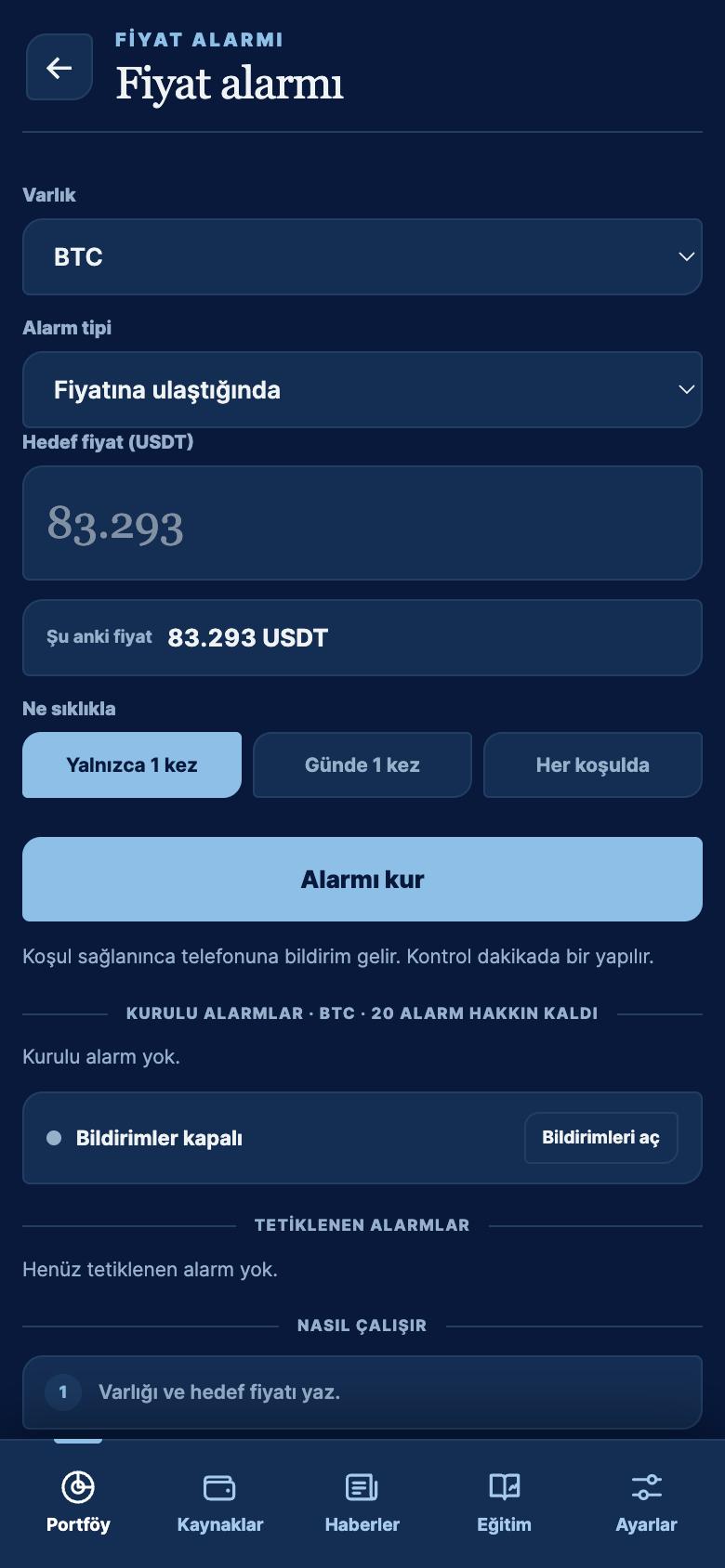
Portföy sekmesinde «Alarmlar» kısayoluna dokun. Ekranda «Alarmları etkinleştir» düğmesi görürsen önce ona dokun; alarmlar telefonun kapalıyken de kontrol edilebilsin diye sunucuda tutulur.
Varlığı ve alarm tipini seç
«Varlık» listesinden coini seç. «Alarm tipi» olarak «Fiyatına ulaştığında» ya da «Günlük yüzde değişimde»'yi seç. Yüzde alarmında «Yön» olarak «Bu kadar yükselirse» ya da «Bu kadar düşerse»'yi belirle.
Hedefi yaz
«Hedef fiyat (USDT)» ya da «Yüzde (%)» alanını doldur. Fiyat alarmında şu anki fiyat ve hedefe kalan yüzde ekranda görünür; yönü uygulama kendisi belirler.
Sıklığı seç ve kur
«Ne sıklıkla» bölümünde «Yalnızca 1 kez», «Günde 1 kez» ya da «Her koşulda»'yı seç ve «Alarmı kur»'a dokun.
Bildirimlere izin ver
Bildirimler kapalıysa «Bildirimleri aç»'a dokun ve telefonunun izin sorusunu onayla. İzin vermezsen alarm tetiklense de bildirim gelmez.
Fiyat dakikada bir kontrol edilir. Kurabileceğin alarm sayısı sınırlıdır; kalan hakkın ekranda yazar. Tetiklenen alarmlar 24 saat sonra kendiliğinden silinir.
Cihazları eşitleme
Cihazların hesap ya da e-posta yerine 25 karakterlik bir eşitleme koduyla bağlanır. Uygulama bu kodu ilk açılışta kendisi oluşturur ve kayıtların cihazında şifrelenerek eşitlenir.
Kodunu ilk cihazda bul
Ayarlar sekmesinde «Senkronizasyon» düğmesine dokun (kod yoksa düğmede «Cihazları bağla» yazar). Kodun «Özel senkronizasyon kodun» alanındadır; «Kopyala» ile alabilirsin.
İkinci cihazda kodu gir
Yeni cihazda KronX'i kur ve aynı ekranı aç. Kodu «Mevcut özel kodun» alanına yaz ve «Bu kodla bağlan»'a dokun.
Kayıtların ne olacağını seç
Yeni cihazda zaten kayıt varsa uygulama ne yapacağını sorar. Önerilen seçenek sunucudaki portföyü almaktır; bu durumda o cihazdaki kayıtlar silinir.
Eşitlemeyi kontrol et
Bağlantı kurulunca ekranda «Bağlı ve senkronize» yazar. Değişiklikler kendiliğinden eşitlenir; istersen «Şimdi eşitle»'ye dokunabilirsin.
Kod bağlıyken defterinin şifreli bir kopyası her ay otomatik olarak yedeklenir; aynı ekrandan geçmiş aylık yedeklere dönebilirsin.
Eşitleme kodun, defterinin şifre anahtarıdır; bu yüzden sunucudaki şifreli defterine biz dahil kimse ulaşamaz. Kodunu kaybedersen ve cihazındaki kayıtlar da silinirse borsalarını ve cüzdanlarını yeniden bağlaman, elle eklediğin işlemleri de yeniden girmen gerekir. Kodunu güvenli bir yerde sakla ve Ayarlar → Yedekle ile düzenli dosya yedeği al.
Ana ekran widget'ı ekleme
KronX widget'ı portföyünün toplam değerini, günlük değişimini ve en büyük üç varlığını ana ekranda gösterir.
iPhone ve iPad
Düzenleme moduna geç
Ana ekranda boş bir alana, simgeler oynamaya başlayana kadar basılı tut.
Widget eklemeyi aç
Sol üstteki «+» düğmesine dokun. Bazı sistem sürümlerinde önce «Düzenle», ardından «Widget ekle» seçilir.
KronX'i seç
Listeden KronX'i bul, küçük ya da orta boyutu seç ve «Widget'ı ekle»'ye dokun.
Android
Widget listesini aç
Ana ekranda boş bir alana basılı tut ve «Widget'lar»'ı seç.
KronX'i bul
Listede KronX'i bul.
Ana ekrana yerleştir
Widget'ı basılı tut ve ana ekranda istediğin yere sürükle.
Menü adları telefonunun markasına ve sistem sürümüne göre değişebilir.
Widget verisini uygulamadan alır. Önce uygulamayı en az bir kez aç ve portföyünün yüklenmesini bekle; o zamana kadar widget'ta «Uygulamayı açınca güncellenir» yazar. Rakamlar uygulama fiyatları tazeledikçe güncellenir. Widget'a işlem geçmişin, maliyetlerin ya da eşitleme kodun yazılmaz.
Sorun mu kaldı?
Cevabını SSS sayfasında bulamazsan İletişim sayfasından ya da destek@kronx.co adresinden bize yaz.
Uygulamayı indir